
การเปลี่ยนโหมดการเชื่อมต่อ
คุณสามารถสลับโหมดการเชื่อมต่อหรือเปลี่ยน SSID และการตั้งค่าอื่นๆ ของเครื่องพิมพ์ได้
จำเป็นต้องมีการตั้งค่าเมื่อทำการเชื่อมต่อกับเครื่องพิมพ์เป็นครั้งแรก กลับไปที่หน้าจอแอพพลิเคชั่นและดำเนินการตั้งค่าเครื่องพิมพ์
(ปรากฏในหน้าต่างใหม่)
-
หาก
 แสดงขึ้นบนด้านซ้ายของหน้าจอ แตะ
 หากหน้าจอข้อผิดพลาดแสดงขึ้น แตะ OK จากนั้นแตะ
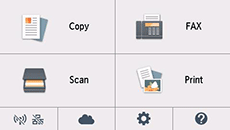
-
แตะ
 (A)
(A)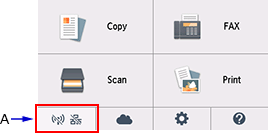
-
แตะ ตั้งค่า LAN(LAN settings)
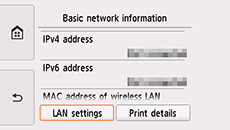
-
แตะโหมดการเชื่อมต่อที่จะใช้ แล้วดำเนินการตั้งค่าต่อ
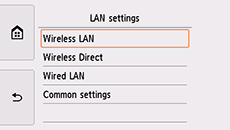
เมื่อ LAN แบบไร้สาย(Wireless LAN) ถูกตั้งค่าแล้ว
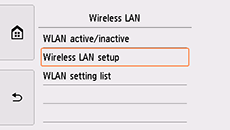
แตะ จากนั้นแตะ ที่ด้านล่างซ้ายของหน้าจอ > ตั้งค่า LAN(LAN settings) > LAN แบบไร้สาย(Wireless LAN) > ตั้งค่า LAN ไร้สาย(Wireless LAN setup)
เลือกวิธีการตั้งค่าการเชื่อมต่อแบบไร้สายในหน้าจอ ตั้งค่า LAN แบบไร้สาย(Wireless LAN setup)
หลังจากการเชื่อมต่อเครื่องพิมพ์กับเราเตอร์แบบไร้สาย คุณจำเป็นต้องเชื่อมต่ออุปกรณ์ของคุณ (เช่น สมาร์ทโฟน) กับเราเตอร์แบบไร้สายในหน้าจอการตั้งค่า Wi-Fi บนอุปกรณ์
เมื่อ LAN แบบมีสาย(Wired LAN) ถูกตั้งค่าแล้ว
เชื่อมต่อเครื่องพิมพ์และอุปกรณ์เครือข่าย (เราเตอร์ ฯลฯ) โดยใช้สายเคเบิลอีเทอร์เน็ต
เมื่อเปลี่ยนการตั้งค่าไร้สายโดยตรง
แตะ แตะ  ที่ด้านล่างซ้ายของหน้าจอ > ใช่(Yes) > ตั้งค่า LAN(LAN settings) > ไร้สายโดยตรง(Wireless Direct) > เปลี่ยน SSID/ชื่ออุปกรณ์(Change SSID/device name) หรือ เปลี่ยนรหัสผ่าน(Change password) จากนั้นเปลี่ยน SSID และ รหัสผ่าน(Password) (คีย์เครือข่าย)
